
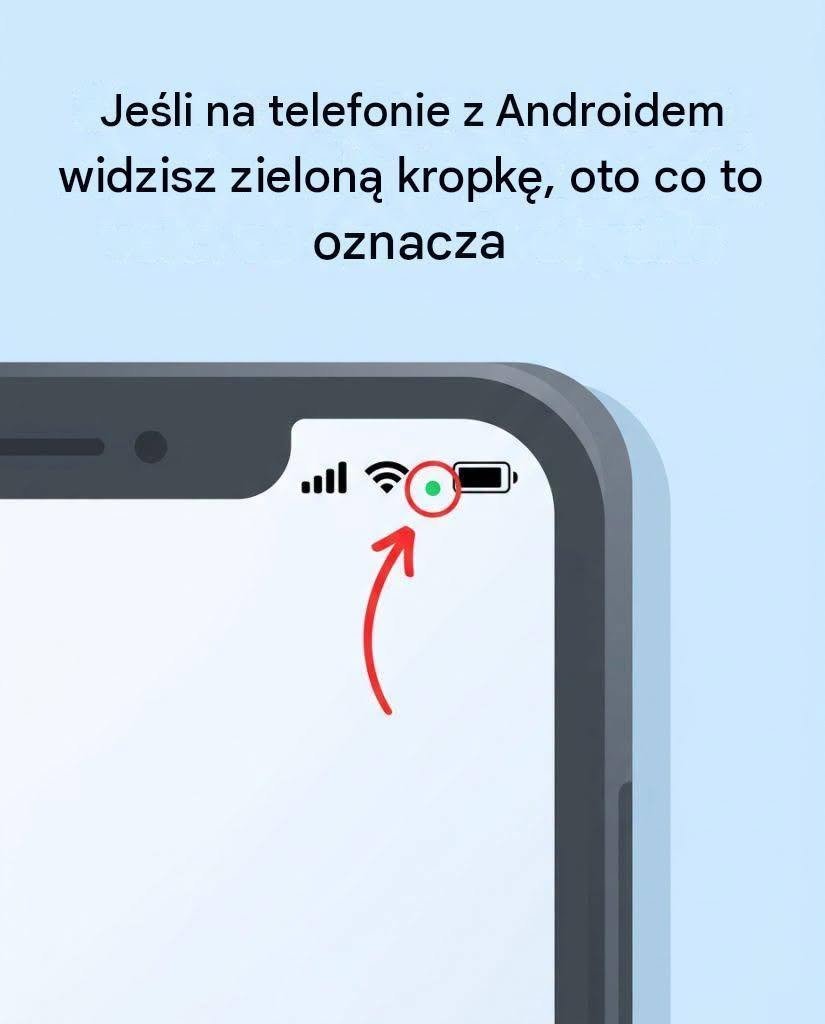
Prawdopodobnie już to widziałeś, nie zwracając na to uwagi: maleńka zielona kropka nagle pojawia się w prawym górnym rogu telefonu. To nie tylko gadżet, ale prawdziwy strażnik Twojej prywatności. Czy powinieneś się tym martwić, czy po prostu to rozumieć? Wyjaśnimy wszystko.
Ta mała zielona kropka, która pojawia się w prawym górnym rogu ekranu Androida, nie jest tam przypadkiem. Choć może pozostać niezauważona, spełnia kluczową rolę: informuje Cię o użyciu czujników.
Bardziej wrażliwe. Czy to znak ostrzegawczy? Zwykłe powiadomienie? Dowiedz się, co to naprawdę oznacza i jak zareagować, aby chronić prywatność
swoich danych.
Ta mała zielona kropka na górze ekranu Twojego Androida: szczegół, który wiele mówi o Twoim bezpieczeństwie
Skąd się wzięła zielona kropka na Twoim telefonie komórkowym?
Podobnie jak iPhone’y, smartfony z Androidem posiadają teraz wskaźniki wizualne, które informują Cię w czasie rzeczywistym o dostępie do niektórych kluczowych funkcji. Ta zielona kropka to po prostu sygnał bezpieczeństwa: oznacza, że…
Aplikacja korzysta z aparatu lub mikrofonu. Jeśli robisz sobie selfie lub rozmawiasz przez telefon, jest to normalne. Jeśli jednak ten komunikat pojawia się, gdy żadna aplikacja nie żąda dostępu, najlepiej go
nie ignorować: może to oznaczać próbę naruszenia Twojej prywatności.
Najważniejsze punkty do zapamiętania:
Zielona kropka zapala się, gdy aplikacja korzysta z mikrofonu lub kamery. Zaprojektowana z myślą o dyskrecji i skuteczności, pozwala szybko reagować na podejrzane działania. W przeciwieństwie do iPhone’ów, które używają pomarańczowej kropki (
mikro) zielonego (aparat), Android zdecydował się na użycie tylko jednego koloru dla obu zastosowań.
Ta mała zielona kropka na górze ekranu Twojego Androida: szczegół, który wiele mówi o Twoim bezpieczeństwie
Jak rozpoznać aplikację korzystającą z mojej kamery lub mikrofonu?
Widzisz tę niesławną zieloną kropkę bez
wyraźnego powodu? Bez paniki: Android oferuje proste narzędzie, które pozwoli Ci dowiedzieć się więcej. Oto, jak to zrobić w kilku krokach:
Najpierw przesuń w dół pasek powiadomień. Następnie dotknij
W zielonej kropce: otwiera się okno informujące, czy mikrofon, kamera, czy obie są aktywne. Następnie wyraźnie wyświetlana jest nazwa aplikacji odpowiedzialnej za połączenie. Jeśli ta aplikacja jest wiarygodna (np. Twój adres e-mail lub kamera), możesz pozwolić jej kontynuować. W przeciwnym razie sprawdź jej uprawnienia.
Dalszy ciąg na następnej stronie
